Domain armeisen.de kaufen?
Wir ziehen mit dem Projekt
armeisen.de um.
Sind Sie am Kauf der Domain
armeisen.de interessiert?
domain@kv-gmbh.de · 0541-91531010
Domain armeisen.de kaufen?
Warum funktioniert Snipping Tool nicht?
Warum funktioniert Snipping Tool nicht? Gibt es eine Fehlermeldung, die angezeigt wird? Hast du versucht, das Programm neu zu starten oder deinen Computer neu zu starten? Möglicherweise liegt das Problem an fehlenden Berechtigungen oder an einer beschädigten Datei. Hast du die neueste Version des Snipping Tools installiert? **
Wie installiere ich Snipping Tool?
Um das Snipping Tool auf einem Windows-Computer zu installieren, müssen Sie zuerst sicherstellen, dass es nicht bereits auf Ihrem System vorhanden ist. Geben Sie dazu "Snipping Tool" in die Windows-Suchleiste ein. Wenn es nicht gefunden wird, können Sie es über die Systemsteuerung unter "Programme und Funktionen" installieren. Klicken Sie auf "Windows-Funktionen aktivieren oder deaktivieren" und suchen Sie nach dem Snipping Tool. Aktivieren Sie das Kontrollkästchen neben dem Snipping Tool und klicken Sie auf "OK". Das Snipping Tool sollte nun auf Ihrem Computer installiert sein und kann über die Windows-Suche oder das Startmenü geöffnet werden. **

Ähnliche Suchbegriffe für Snipping
Top-Angebote
Produkte zum Begriff Snipping:
-
Auer Verlag SozialverhaltenIn den ersten 100 Tagen der 1. Klasse gibt es für den Klassenlehrer viel zu tun: Die Kinder müssen sich nicht nur an eine fremde Umgebung gewöhnen, sondern auch an neue Regeln, Rituale und Arbeitsformen sowie das Lernen überhaupt. Neu sind für sie außerdem häufig Grundtechniken wie der Umgang mit Arbeitsmaterialien, Heftführung oder ganz einfach die Ordnung im Ranzen und am Arbeitsplatz. Diese Dinge muss der Lehrer mit den Erstklässlern einüben.Der vorliegende Band bietet Ihnen auf diese Situation perfekt abgestimmte Trainingsmaterialien für die wichtigsten Methoden und Grundtechniken, die Kinder benötigen, um möglichst schnell mit dem eigentlichen Ziel, dem Lernen der Fachinhalte, beginnen zu können. Die Methoden werden jeweils kurz vorgestellt, die passende Kopiervorlagen zum Einüben schließen sich an. Praxisnah und schnell einsetzbar - so erwerben Ihre Erstklässler das passende Methodenrepertoire.Inhaltliche SchwerpunkteMethodenGrundtechnikenSozialverhaltenArbeitsverhalten7,99 €*Versand: 0,00 €Sichere Weiterleitung zum Anbieter
-
Schneider, Jost: Lernrückstände aufholen - SozialverhaltenLernrückstände aufholen - Sozialverhalten , Probleme schnell erkennen, Lücken sicher schließen (5. bis 10. Klasse) , Zündkabel & Zündkabelstecker > Elektrik & Zündungen , Erscheinungsjahr: 20240730, Produktform: Geheftet, Beilage: Broschüre drahtgeheftet, Autoren: Schneider, Jost, Redaktion: Hüls, Ansgar, Seitenzahl/Blattzahl: 96, Keyword: 5. bis 10. Klasse; Diagnostik & Förderung; Ratgeber; Störungsbilder/Verhaltensauffälligkeiten, Fachschema: Interdisziplinärer Unterricht / Lehrermaterial, Themenvorschläge, Bildungsmedien Fächer: Didaktik und Methodik, Fachkategorie: Schule und Lernen, Altersempfehlung / Lesealter: 23, Genaues Alter: ÜBE, Warengruppe: HC/Schulbücher/Unterrichtsmat./Lehrer, Schulform: ÜBE, UNSPSC: 49019900, Warenverzeichnis für die Außenhandelsstatistik: 49019900, Länge: 297, Breite: 211, Höhe: 7, Gewicht: 368, Produktform: Geheftet, Genre: Schule und Lernen,26,99 €*Versand: 0,00 €Sichere Weiterleitung zum Anbieter
-
Puzzle – Annie Soudain, Nahrungssuche bei MondlichtUnser Hochwertiges Aus 1.000 Teilen Bestehendes Puzzle Hat Eine Größe Von 73,5 Cm X 51 Cm Und Befindet Sich In Einer Stabilen Kartonbox. Der Puzzlekarton Hat Eine Größe Von 25,4 Cm X 25,4 Cm Und Eine Dicke Von 5 Cm. Ein Zusätzliches Poster Des...24,99 €*Versand: 0,00 €Sichere Weiterleitung zum Anbieter
-
Persen Verlag Autismus, SozialverhaltenIn dieser Unterrichtseinheit nimmt Lou Ihre Klasse mit auf eine Reise in die autistische Welt rund ums Thema "Sozialverhalten". Mit einfachen Übungen wird das Thema für die Schülerinnen und Schüler auf eindrückliche Weise erlebbar gemacht. Mit einfachen Mitteln können die Lernenden die Besonderheiten der Wahrnehmung und des Verhaltens von Menschen mit Autismus selbst ausprobieren. Dadurch reflektieren Sie sich selbst und entwickeln mehr Verständnis für andere.15,99 €*Versand: 0,00 €Sichere Weiterleitung zum Anbieter




-
Wie funktioniert Snipping Tool Windows 10?
Das Snipping Tool ist ein integriertes Programm in Windows 10, mit dem Benutzer Screenshots erstellen können. Um das Snipping Tool zu verwenden, öffnen Sie es entweder über die Suche in der Taskleiste oder über das Startmenü. Wählen Sie dann die Art des Screenshots aus, den Sie erstellen möchten (Vollbild, rechteckiger Ausschnitt, freie Form oder Fenster). Klicken Sie auf "Neu" und ziehen Sie den Cursor über den Bereich, den Sie erfassen möchten. Anschließend können Sie den Screenshot speichern, kopieren oder bearbeiten. **
-
Was ist das Snipping Tool 3?
Das Snipping Tool 3 ist ein Bildschirmaufnahmeprogramm, das es Benutzern ermöglicht, Screenshots von ihrem Computerbildschirm zu erstellen. Es bietet verschiedene Aufnahmemodi wie Rechteck, Freiform, Fenster oder Vollbild. Mit dem Snipping Tool 3 können Benutzer ihre Screenshots bearbeiten, markieren und speichern, um sie später zu verwenden. Es ist ein nützliches Werkzeug für Präsentationen, Tutorials oder einfach nur zum Teilen von Bildschirminhalten. **
-
Wo werden Snipping Tool Bilder gespeichert?
Das Snipping Tool speichert standardmäßig die erstellten Bilder in der Zwischenablage. Wenn du ein Bild mit dem Snipping Tool aufgenommen hast, kannst du es in ein anderes Programm einfügen, z. B. in ein Bildbearbeitungsprogramm oder in ein Textverarbeitungsprogramm. Von dort aus kannst du das Bild dann speichern, wo du möchtest. Es gibt jedoch auch die Möglichkeit, die Einstellungen des Snipping Tools anzupassen, um die Bilder direkt an einem bestimmten Speicherort zu speichern. Hast du diese Einstellungen bereits geändert oder möchtest du wissen, wo die Standard-Speicherort für Snipping Tool Bilder ist? **
-
Wie benutze ich das Snipping Tool?
Um das Snipping Tool zu verwenden, öffne zuerst das Programm auf deinem Computer. Klicke dann auf "Neu" und wähle den Bereich aus, den du erfassen möchtest. Du kannst zwischen verschiedenen Arten von Ausschnitten wählen, z.B. Freihand, Rechteck oder Fenster. Nachdem du den gewünschten Bereich ausgewählt hast, kannst du den Ausschnitt speichern, kopieren oder markieren. Du kannst das Snipping Tool auch verwenden, um Notizen oder Markierungen auf dem Bildschirmausschnitt hinzuzufügen. **

Wie finde ich das Snipping Tool?
Das Snipping Tool ist eine integrierte Anwendung in Windows-Betriebssystemen, die es Benutzern ermöglicht, Screenshots zu erstellen. Um das Snipping Tool zu finden, können Sie einfach die Windows-Suche verwenden und nach "Snipping Tool" suchen. Alternativ können Sie auch auf das Startmenü klicken, "Alle Apps" auswählen und nach dem Snipping Tool suchen. Eine weitere Möglichkeit besteht darin, die Tastenkombination "Windows-Taste + Shift + S" zu verwenden, um das Snipping Tool schnell zu öffnen. Wenn Sie das Snipping Tool häufig verwenden, können Sie es auch an die Taskleiste oder den Desktop anheften, um einen schnellen Zugriff zu haben. **
Wo wird die Snipping Tool gespeichert?
Das Snipping Tool wird standardmäßig auf Windows-Computern im Ordner "C:\Windows\System32" gespeichert. Es handelt sich um eine integrierte Anwendung, die in der Regel bereits auf dem Betriebssystem installiert ist. Wenn du das Snipping Tool nicht finden kannst, kannst du es über die Windows-Suche aufrufen oder über die Systemsteuerung nachinstallieren. **
Top-Angebote
Produkte zum Begriff Snipping:
-
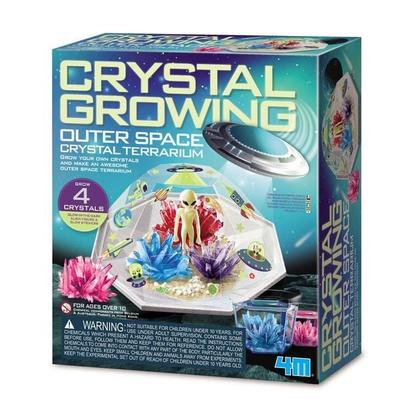
Crystal Terrarium - Weltraum Kristall TerrariumZüchte Deine Eigenen Kristalle Und Gestalte Ein Fantastisches Weltraum-terrarium, Komplett Mit Einer Alien-miniaturfigur. Tauche In Die Faszinierende Welt Der Kristallbildung Ein Und Erschaffe Eine Galaktische Umgebung, Die Zum Staunen Einlädt....24,99 €*Versand: 0,00 €Sichere Weiterleitung zum Anbieter
-
Auer Verlag SozialverhaltenIn den ersten 100 Tagen der 1. Klasse gibt es für den Klassenlehrer viel zu tun: Die Kinder müssen sich nicht nur an eine fremde Umgebung gewöhnen, sondern auch an neue Regeln, Rituale und Arbeitsformen sowie das Lernen überhaupt. Neu sind für sie außerdem häufig Grundtechniken wie der Umgang mit Arbeitsmaterialien, Heftführung oder ganz einfach die Ordnung im Ranzen und am Arbeitsplatz. Diese Dinge muss der Lehrer mit den Erstklässlern einüben.Der vorliegende Band bietet Ihnen auf diese Situation perfekt abgestimmte Trainingsmaterialien für die wichtigsten Methoden und Grundtechniken, die Kinder benötigen, um möglichst schnell mit dem eigentlichen Ziel, dem Lernen der Fachinhalte, beginnen zu können. Die Methoden werden jeweils kurz vorgestellt, die passende Kopiervorlagen zum Einüben schließen sich an. Praxisnah und schnell einsetzbar - so erwerben Ihre Erstklässler das passende Methodenrepertoire.Inhaltliche SchwerpunkteMethodenGrundtechnikenSozialverhaltenArbeitsverhalten7,99 €*Versand: 0,00 €Sichere Weiterleitung zum Anbieter
-
Schneider, Jost: Lernrückstände aufholen - SozialverhaltenLernrückstände aufholen - Sozialverhalten , Probleme schnell erkennen, Lücken sicher schließen (5. bis 10. Klasse) , Zündkabel & Zündkabelstecker > Elektrik & Zündungen , Erscheinungsjahr: 20240730, Produktform: Geheftet, Beilage: Broschüre drahtgeheftet, Autoren: Schneider, Jost, Redaktion: Hüls, Ansgar, Seitenzahl/Blattzahl: 96, Keyword: 5. bis 10. Klasse; Diagnostik & Förderung; Ratgeber; Störungsbilder/Verhaltensauffälligkeiten, Fachschema: Interdisziplinärer Unterricht / Lehrermaterial, Themenvorschläge, Bildungsmedien Fächer: Didaktik und Methodik, Fachkategorie: Schule und Lernen, Altersempfehlung / Lesealter: 23, Genaues Alter: ÜBE, Warengruppe: HC/Schulbücher/Unterrichtsmat./Lehrer, Schulform: ÜBE, UNSPSC: 49019900, Warenverzeichnis für die Außenhandelsstatistik: 49019900, Länge: 297, Breite: 211, Höhe: 7, Gewicht: 368, Produktform: Geheftet, Genre: Schule und Lernen,26,99 €*Versand: 0,00 €Sichere Weiterleitung zum Anbieter
-
Warum funktioniert Snipping Tool nicht?
Warum funktioniert Snipping Tool nicht? Gibt es eine Fehlermeldung, die angezeigt wird? Hast du versucht, das Programm neu zu starten oder deinen Computer neu zu starten? Möglicherweise liegt das Problem an fehlenden Berechtigungen oder an einer beschädigten Datei. Hast du die neueste Version des Snipping Tools installiert? **
-
Wie installiere ich Snipping Tool?
Um das Snipping Tool auf einem Windows-Computer zu installieren, müssen Sie zuerst sicherstellen, dass es nicht bereits auf Ihrem System vorhanden ist. Geben Sie dazu "Snipping Tool" in die Windows-Suchleiste ein. Wenn es nicht gefunden wird, können Sie es über die Systemsteuerung unter "Programme und Funktionen" installieren. Klicken Sie auf "Windows-Funktionen aktivieren oder deaktivieren" und suchen Sie nach dem Snipping Tool. Aktivieren Sie das Kontrollkästchen neben dem Snipping Tool und klicken Sie auf "OK". Das Snipping Tool sollte nun auf Ihrem Computer installiert sein und kann über die Windows-Suche oder das Startmenü geöffnet werden. **
-
Wie funktioniert Snipping Tool Windows 10?
Das Snipping Tool ist ein integriertes Programm in Windows 10, mit dem Benutzer Screenshots erstellen können. Um das Snipping Tool zu verwenden, öffnen Sie es entweder über die Suche in der Taskleiste oder über das Startmenü. Wählen Sie dann die Art des Screenshots aus, den Sie erstellen möchten (Vollbild, rechteckiger Ausschnitt, freie Form oder Fenster). Klicken Sie auf "Neu" und ziehen Sie den Cursor über den Bereich, den Sie erfassen möchten. Anschließend können Sie den Screenshot speichern, kopieren oder bearbeiten. **
-
Was ist das Snipping Tool 3?
Das Snipping Tool 3 ist ein Bildschirmaufnahmeprogramm, das es Benutzern ermöglicht, Screenshots von ihrem Computerbildschirm zu erstellen. Es bietet verschiedene Aufnahmemodi wie Rechteck, Freiform, Fenster oder Vollbild. Mit dem Snipping Tool 3 können Benutzer ihre Screenshots bearbeiten, markieren und speichern, um sie später zu verwenden. Es ist ein nützliches Werkzeug für Präsentationen, Tutorials oder einfach nur zum Teilen von Bildschirminhalten. **
Ähnliche Suchbegriffe für Snipping
-
Puzzle – Annie Soudain, Nahrungssuche bei MondlichtUnser Hochwertiges Aus 1.000 Teilen Bestehendes Puzzle Hat Eine Größe Von 73,5 Cm X 51 Cm Und Befindet Sich In Einer Stabilen Kartonbox. Der Puzzlekarton Hat Eine Größe Von 25,4 Cm X 25,4 Cm Und Eine Dicke Von 5 Cm. Ein Zusätzliches Poster Des...24,99 €*Versand: 0,00 €Sichere Weiterleitung zum Anbieter
-
Persen Verlag Autismus, SozialverhaltenIn dieser Unterrichtseinheit nimmt Lou Ihre Klasse mit auf eine Reise in die autistische Welt rund ums Thema "Sozialverhalten". Mit einfachen Übungen wird das Thema für die Schülerinnen und Schüler auf eindrückliche Weise erlebbar gemacht. Mit einfachen Mitteln können die Lernenden die Besonderheiten der Wahrnehmung und des Verhaltens von Menschen mit Autismus selbst ausprobieren. Dadurch reflektieren Sie sich selbst und entwickeln mehr Verständnis für andere.15,99 €*Versand: 0,00 €Sichere Weiterleitung zum Anbieter
-
Freek Vonk 9820408 - BRESSER Outdoor-Set mit Terrarium, Insekten-Fangnetz, Periskop, Sammelwerkzeug, Kompass mit Pfeife, Lupe, Lupendose, Tragebeutel,Möchtest Du Alles Über Die Pflanzen Und Insekten Lernen, Denen Du Auf Deinen Entdeckungsreisen Begegnest? Das Freek Vonk X Bresser Outdoor-set Enthält Alles, Was Echte Entdecker Benötigen! Das Herzstück Des Outdoor-sets Ist Das Terrarium, In Dem Du...59,99 €*Versand: 0,00 €Sichere Weiterleitung zum Anbieter
-
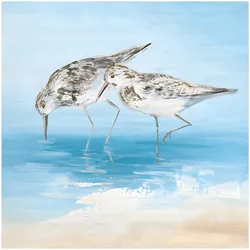
La Casa »Nahrungssuche im Meer« Ölbild handbemaltEin atemberaubendes, handgemaltes Kunstwerk zu einem erschwinglichen Preis. Dieses beeindruckende Gemälde im modernen Stil ist ein Ölgemälde-Unikat, das mit einer lebendigen Linienführung, fantastischen Farbbrillanz und einem außergewöhnlichen Design für eine kunstvolle Einzigartigkeit sorgt.Die in Maßarbeit erstellte Malerei eignet sich als exklusives Wohnaccessoires in jedem Raum. Es wurde von einem professionellen Künstler in liebevoller Handarbeit gefertigt und ist jedes für sich ein einzigartiges Unikat. Größe Ölbild: je 60x60 cm Details zur Produktsicherheit54,90 €*Versand: 0,00 €Sichere Weiterleitung zum Anbieter
-
Wo werden Snipping Tool Bilder gespeichert?
Das Snipping Tool speichert standardmäßig die erstellten Bilder in der Zwischenablage. Wenn du ein Bild mit dem Snipping Tool aufgenommen hast, kannst du es in ein anderes Programm einfügen, z. B. in ein Bildbearbeitungsprogramm oder in ein Textverarbeitungsprogramm. Von dort aus kannst du das Bild dann speichern, wo du möchtest. Es gibt jedoch auch die Möglichkeit, die Einstellungen des Snipping Tools anzupassen, um die Bilder direkt an einem bestimmten Speicherort zu speichern. Hast du diese Einstellungen bereits geändert oder möchtest du wissen, wo die Standard-Speicherort für Snipping Tool Bilder ist? **
-
Wie benutze ich das Snipping Tool?
Um das Snipping Tool zu verwenden, öffne zuerst das Programm auf deinem Computer. Klicke dann auf "Neu" und wähle den Bereich aus, den du erfassen möchtest. Du kannst zwischen verschiedenen Arten von Ausschnitten wählen, z.B. Freihand, Rechteck oder Fenster. Nachdem du den gewünschten Bereich ausgewählt hast, kannst du den Ausschnitt speichern, kopieren oder markieren. Du kannst das Snipping Tool auch verwenden, um Notizen oder Markierungen auf dem Bildschirmausschnitt hinzuzufügen. **
-
Wie finde ich das Snipping Tool?
Das Snipping Tool ist eine integrierte Anwendung in Windows-Betriebssystemen, die es Benutzern ermöglicht, Screenshots zu erstellen. Um das Snipping Tool zu finden, können Sie einfach die Windows-Suche verwenden und nach "Snipping Tool" suchen. Alternativ können Sie auch auf das Startmenü klicken, "Alle Apps" auswählen und nach dem Snipping Tool suchen. Eine weitere Möglichkeit besteht darin, die Tastenkombination "Windows-Taste + Shift + S" zu verwenden, um das Snipping Tool schnell zu öffnen. Wenn Sie das Snipping Tool häufig verwenden, können Sie es auch an die Taskleiste oder den Desktop anheften, um einen schnellen Zugriff zu haben. **
-
Wo wird die Snipping Tool gespeichert?
Das Snipping Tool wird standardmäßig auf Windows-Computern im Ordner "C:\Windows\System32" gespeichert. Es handelt sich um eine integrierte Anwendung, die in der Regel bereits auf dem Betriebssystem installiert ist. Wenn du das Snipping Tool nicht finden kannst, kannst du es über die Windows-Suche aufrufen oder über die Systemsteuerung nachinstallieren. **
* Alle Preise verstehen sich inklusive der gesetzlichen Mehrwertsteuer und ggf. zuzüglich Versandkosten. Die Angebotsinformationen basieren auf den Angaben des jeweiligen Shops und werden über automatisierte Prozesse aktualisiert. Eine Aktualisierung in Echtzeit findet nicht statt, so dass es im Einzelfall zu Abweichungen kommen kann. ** Hinweis: Teile dieses Inhalts wurden von KI erstellt.